티스토리 뷰
목차

‘갤럭시 ai 사용법’은 최근 갤럭시 스마트폰을 사용하는 분들이 가장 많이 궁금해하는 주제 중 하나입니다. AI 기능이 추가됐다는 이야기는 들었지만, 어디서 어떻게 쓰는지 몰라 제대로 활용하지 못하는 경우가 많기 때문입니다. 실제로 갤럭시 AI는 별도의 앱 설치 없이 기본 기능으로 제공되며, 일상 생활과 업무, 학습까지 폭넓게 활용할 수 있습니다. 이 글에서는 처음 사용하는 분도 바로 따라 할 수 있도록 갤럭시 AI 사용법을 차근차근 정리해드립니다.
1. 갤럭시 ai 사용 가능한 기종인지
갤럭시 AI 기능은 모든 갤럭시 스마트폰에서 동일하게 제공되는 것은 아니며, AI 기능을 지원하는 모델에서 사용할 수 있습니다.
최신 갤럭시 시리즈를 중심으로 제공되며, 소프트웨어 업데이트를 통해 AI 기능이 활성화되는 경우도 있습니다. 사용 중인 기종이 갤럭시 AI를 지원하는 경우, 별도의 설정을 하지 않아도 기본 기능 안에서 자연스럽게 사용할 수 있도록 구성되어 있습니다.
만약 AI 관련 메뉴가 보이지 않는다면, 기기 소프트웨어가 최신 상태인지 확인해보는 것이 좋습니다. 대부분의 경우 업데이트만으로도 AI 기능을 사용할 수 있습니다.

2. 갤럭시 ai 사용법은 어디서 시작하는지
갤럭시 AI는 스마트폰 설정이나 기본 앱에서 바로 사용할 수 있습니다. 문자 메시지, 메모, 키보드, 사진 편집 같은 일상적으로 자주 쓰는 기능 안에 AI 기능이 자연스럽게 포함되어 있어 따로 찾지 않아도 됩니다.
예를 들어 글을 입력할 때 문장을 더 자연스럽게 고쳐주거나, 길게 작성한 내용을 짧게 요약해주는 기능을 활용할 수 있습니다. 처음 사용하는 분이라면 설정 메뉴에서 AI 관련 항목을 한 번 확인해보고, 이후에는 실제 사용 상황에서 하나씩 써보는 방식이 가장 이해하기 쉽습니다.
복잡한 조작 없이 버튼 몇 번만으로 실행할 수 있도록 구성되어 있어 부담 없이 시작할 수 있습니다.
3. 갤럭시 ai로 할 수 있는 기능은 무엇인지
글쓰기·요약·문장 다듬기
갤럭시 AI는 메시지 작성이나 메모 작성 시 문장을 자동으로 다듬어주거나, 길게 쓴 글을 간단히 요약해주는 기능을 제공합니다. 맞춤법이나 표현이 고민될 때 특히 유용하며, 학생이나 직장인 모두 활용도가 높습니다.
키보드 입력 중 바로 실행할 수 있어 따로 앱을 옮길 필요도 없습니다.
사진·이미지 관련 AI 기능
사진 편집 기능에서도 갤럭시 AI를 활용할 수 있습니다. 사진 속 불필요한 요소를 정리하거나, 이미지를 더 자연스럽게 보정하는 데 도움을 줍니다.
복잡한 편집 프로그램 없이도 기본 갤러리 앱에서 간단한 조작만으로 활용할 수 있어 사진 편집이 익숙하지 않은 분들에게도 편리합니다.
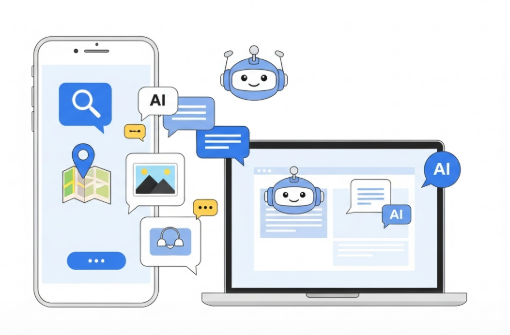
정리하면 갤럭시 ai 사용법은 어렵지 않으며, 일상적으로 사용하는 기능 안에서 자연스럽게 활용할 수 있습니다. 처음에는 모든 기능을 한 번에 쓰려고 하기보다, 문자 작성이나 메모 정리처럼 익숙한 작업부터 AI 기능을 적용해보는 것이 좋습니다.
이렇게 하나씩 활용하다 보면 갤럭시 AI가 생활을 얼마나 편리하게 만들어주는지 체감할 수 있을 것입니다.